MỤC LỤC
Tự học tin học văn phòng: Lộ trình từ cơ bản đến thành thạo (Word, Excel, PowerPoint)
Tin học văn phòng là kỹ năng gần như bắt buộc trong học tập và công việc hiện nay. Tuy nhiên, nhiều người vẫn học theo cách rời rạc nên khó đạt hiệu quả. Nếu có một lộ trình rõ ràng, bạn hoàn toàn có thể tự học tin học văn phòng từ cơ bản đến thành thạo, dễ áp dụng vào thực tế và tạo ra cơ hội thăng tiến sau này.
Khái niệm tin học văn phòng là gì?
Tin học văn phòng là kỹ năng sử dụng máy tính và các phần mềm văn phòng như Word, Excel, PowerPoint để soạn thảo tài liệu, xử lý dữ liệu và phục vụ công việc học tập, hành chính hoặc kinh doanh.
Học “tự học tin học văn phòng” để làm được gì?
Học “tự học tin học văn phòng” giúp người học xác định rõ “đầu ra”. Sau khóa học, bạn sẽ biết mình có thể làm được gì trong học tập hoặc công việc. Khi mục tiêu được đặt ra rõ ràng, quá trình học sẽ có định hướng và đạt kết quả tốt hơn, đặc biệt với người mới bắt đầu.
1. Bộ kỹ năng bắt buộc: Word, Excel, PowerPoint – trình bày thuyết phục
Word – soạn thảo đúng chuẩn: định dạng văn bản, ngắt trang, tạo mục lục tự động, trộn văn bản.
Excel – xử lý dữ liệu: nhập liệu chính xác, sử dụng hàm, vẽ biểu đồ, lọc dữ liệu và dùng Pivot Table để tóm tắt báo cáo.
PowerPoint – trình bày thuyết phục: thiết kế layout cân đối, sử dụng hiệu ứng tinh tế, chèn video/hình ảnh sắc nét.
2. Kỹ năng làm việc số đi kèm
Email: viết thư đúng cấu trúc, đính kèm file, tạo chữ ký chuyên nghiệp.
Lưu trữ đám mây: sử dụng Google Drive/OneDrive để lưu trữ tài liệu trực tuyến, phân quyền xem/chỉnh sửa file cho đồng nghiệp.
Chia sẻ file: thiết lập quyền truy cập.
PDF: xuất file, sử dụng công cụ hỗ trợ giảm dung lượng file PDF.
In ấn: thiết lập khổ giấy, căn lề, định dạng trang và in tài liệu từ Microsoft Word và Excel.
3. Chuẩn năng lực theo vị trí
Microsoft Word, Excel, PowerPoint là những kỹ năng tin học văn phòng cơ bản cần có.
Tuy nhiên, tùy theo môi trường học tập hoặc vị trí công việc, người học cần bổ sung thêm các kỹ năng ứng dụng phù hợp:
Sinh viên: trình bày báo cáo, hoàn thiện bài tiểu luận và sắp xếp tài liệu học tập khoa học.
Hành chính: xử lý công văn, thông báo, hợp đồng đồng thời quản lý hồ sơ, chuẩn hóa biểu mẫu và thực hiện in ấn tài liệu.
Kế toán: Excel nâng cao để tính toán số liệu, tổng hợp dữ liệu và xây dựng các báo cáo tài chính.
Sales: theo dõi danh sách khách hàng, cập nhật doanh số, lập báo cáo bán hàng và phân tích kết quả kinh doanh.
Giáo viên: chuẩn bị giáo án điện tử, thiết kế bài giảng trực quan và quản lý bảng điểm, thông tin học sinh.
4. Các dấu hiệu “đã thành thạo”
Tốc độ: thao tác nhanh, xử lý công việc trong thời gian ngắn.
Độ chính xác: nhập liệu và tính toán đúng, hạn chế sai sót.
Chuẩn định dạng: văn bản, bảng biểu trình bày rõ ràng và đúng chuẩn.
Ít lỗi: giảm lỗi chính tả, định dạng hoặc công thức.
Dễ bàn giao: tài liệu sắp xếp khoa học, đặt tên file rõ ràng, dễ chia sẻ.
Chuẩn bị trước khi bắt đầu tự học tin học văn phòng
Để việc tự học tin học văn phòng không bị lan man và đạt hiệu quả cao nhất. bạn cần thiết lập đúng ngay từ đầu để học nhanh hơn.
1. Chọn bộ công cụ phù hợp
Microsoft 365 (Word/Excel/PowerPoint) và/hoặc Google Workspace phiên bản 2019 trở lên.
2. Thiết lập tối thiểu
Font & gõ tiếng Việt: cài đặt Unikey, chỉnh font mặc định trong Word là Times New Roman.
OneDrive/Google Drive: đăng nhập OneDrive hoặc cài Google Drive Desktop. Mọi file bạn làm phải được lưu trực tiếp vào thư mục đồng bộ để không sợ mất dữ liệu.
Quy tắc đặt tên & lưu file: [ngày tháng]_[tên]_[phiên bản]. Ví dụ: 240315_BaoCaoThue_V1.xlsx
3. Nền tảng cần có
Gõ 10 ngón: luyện bằng website typingclub để gõ không cần nhìn phím.
Quản lý thư mục: sắp xếp thư mục lớn > thư mục nhỏ.
Thao tác chuột/phím tắt: biết các thao tác tắt cơ bản Ctrl + C, Ctrl + V, Ctrl + Z, Ctrl + S và Alt + Tab.
Bảo mật cơ bản: đặt mật khẩu file và xác thực 2 lớp Email.
4. Đặt mục tiêu theo “đầu ra công việc” + lịch học thực tế
Xác định mục tiêu dựa trên kết quả công việc mong muốn để xây dựng lịch học thực tế.
Lịch học mẫu dựa trên mục tiêu cụ thể:
Mục tiêu tuần 1: soạn được 1 biên bản họp đúng chuẩn, in ấn gọn trong 1 trang giấy.
Mục tiêu tuần 2: tạo được bảng quản lý thu chi cá nhân tự động nhảy số liệu trên Excel.
Mục tiêu tuần 3: thiết kế 5 slide thuyết trình có hiệu ứng Morph chuyên nghiệp.
Lộ trình tự học tin học văn phòng 30–60–90 ngày
Lộ trình tập trung vào việc "học đi đôi với hành", rõ ràng theo từng mốc thời gian, từng dự án để bạn nhìn thấy tiến bộ nhanh.

1. 30 ngày đầu: nền tảng + Word cơ bản
Mục tiêu: soạn thảo văn bản đúng chuẩn, tốc độ gõ cải thiện, in ấn không lỗi.
Kỹ năng trọng tâm: căn lề, Tab, header/footer, mục lục tự động, Mail Merge.
2. 60 ngày: Excel nền tảng
Mục tiêu: hiểu dữ liệu, tính toán tự động, quản lý bảng biểu khoa học.
Kỹ năng trọng tâm: định dạng bảng, các hàm cơ bản, Pivot Table, vẽ biểu đồ.
3. 90 ngày: PowerPoint + tích hợp (báo cáo hoàn chỉnh: Word + Excel + Slide)
Mục tiêu: truyền đạt ý tưởng bằng hình ảnh, kết nối dữ liệu giữa các phần mềm.
Kỹ năng trọng tâm: slide Master, hiệu ứng, nhúng biểu đồ Excel vào slide.
4. Học theo dự án
Mỗi tuần bạn thực hiện 1 sản phẩm hoàn chỉnh như báo cáo, bảng dữ liệu hoặc slide thuyết trình để rèn luyện khả năng ứng dụng thực tế.
5. Checklist đo tiến bộ + kế hoạch ôn chứng chỉ (MOS/IC3) nếu cần cho học tập/việc làm
Ưu tiên sử dụng checklist để đánh giá kỹ năng đã đạt được và xây dựng kế hoạch ôn luyện các chứng chỉ tin học như MOS hoặc IC3 nếu cần phục vụ học tập và công việc.
Tự học Word theo hướng “làm được việc”
Tập trung vào những kỹ năng thường dùng trong công việc hằng ngày. Mục tiêu là soạn thảo văn bản nhanh, trình bày đúng chuẩn và dễ dàng in ấn hoặc bàn giao.
1. Định dạng chuẩn văn bản
Thiết lập trang: căn lề chuẩn, chọn khổ giấy A4, định dạng Font mặc định Times New Roman, cỡ chữ 13-14 và giãn dòng 1.15 - 1.5.
Định dạng chuyên sâu: chèn header/footer, đánh số trang tự động và tạo Watermark.
2. Styles & bố cục chuyên nghiệp
Heading: dùng Style để quản lý đề mục, tạo mục lục tự động chỉ bằng 1 cú click.
Section Break: ngắt trang thông minh để trang này nằm dọc, trang kia nằm ngang hoặc đánh số trang khác nhau trong cùng 1 file.
Watermark: sử dụng cho các dữ liệu mật hoặc chưa được công khai, chia sẻ.
3. Bảng biểu, hình ảnh, sơ đồ
Canh chỉnh: dùng Alignment và Table Properties để nội dung trong bảng luôn cân đối.
Wrap Text: chọn chế độ Square hoặc Tight để chữ bao quanh ảnh/sơ đồ, tránh việc ảnh nhảy lung tung làm hỏng bố cục.
Caption: chuột phải vào ảnh/bảng chọn Insert Caption để đánh số thứ tự tự động.
Căn đều bố cục: sử dụng Align Objects để các hình vẽ, sơ đồ thẳng hàng tuyệt đối.
4. Văn bản hành chính & biểu mẫu
Trình bày chuẩn: biết cách đặt Quốc hiệu, Tiêu ngữ, Trích yếu và Nơi nhận đúng vị trí theo quy định (Nghị định 30).
Template & Form: tạo sẵn các mẫu báo cáo, thông báo, quyết định.
Cột & Tab: dùng Tab để tạo dòng kẻ chấm (..........) hoặc các cột thông tin thẳng hàng.
5. Tăng tốc xử lý
Phím tắt: Ctrl + Enter, Ctrl + K, Ctrl + [ / ].
Find & Replace: tìm và thay thế hàng loạt lỗi
Kiểm lỗi & Xuất PDF: loại bỏ gạch chân đỏ, căn lề in ấn và lưu file dạng PDF để gửi đi không bị lỗi font/nhảy dòng.
Xem chi tiết: IC3 Spark là gì?
Tự học Excel từ cơ bản đến ứng dụng
Lộ trình tự học từ con số 0 đến khi tạo được báo cáo hoàn chỉnh, giúp bạn làm chủ Excel theo tư duy xử lý dữ liệu.

1. Nền tảng bảng tính
Cấu trúc dữ liệu: mỗi cột một loại dữ liệu, không gộp ô ở vùng dữ liệu gốc.
Định dạng đúng: phân biệt số, tiền tệ và ngày tháng để hàm không bị lỗi #VALUE!.
Data Validation: thiết lập chỉ cho phép nhập đúng kiểu dữ liệu (Ví dụ: "giới tính" chỉ chọn từ danh sách Nam/Nữ).
Quy tắc “dữ liệu sạch”: sắp xếp nhất quán, không trùng lặp, không chứa khoảng trắng thừa và sử dụng khi phân tích hoặc báo cáo.
2. Hàm cốt lõi phải biết
SUM/AVERAGE: tính toán tổng và trung bình.
IF kết hợp AND/OR: xử lý điều kiện.
COUNTIF/SUMIF: thống kê và tổng hợp theo điều kiện.
TEXT/DATE: xử lý dữ liệu dạng văn bản và ngày tháng.
3. Tra cứu & tổng hợp
VLOOKUP/XLOOKUP hoặc INDEX-MATCH: tìm kiếm thông tin trong bảng dữ liệu
Lọc/sắp xếp và Conditional Formatting: phân tích và làm nổi bật dữ liệu quan trọng.
4. Báo cáo nhanh
PivotTable: tóm tắt dữ liệu.
Biểu đồ, nhóm dữ liệu, dashboard đơn giản: trình bày thông tin trực quan và dễ hiểu.
5. Chống lỗi & tối ưu file
Lỗi công thức phổ biến: dùng IFERROR để che các mã lỗi khi công thức chưa có dữ liệu.
Khóa ô, bảo vệ sheet: khóa ô công thức (Lock cells) và đặt mật khẩu cho Sheet để người khác không sửa nhầm.
In ấn đúng trang: thiết lập Print Area, căn lề và sử dụng lặp lại tiêu đề ở mọi trang in.
Tự học PowerPoint để thuyết trình chuyên nghiệp
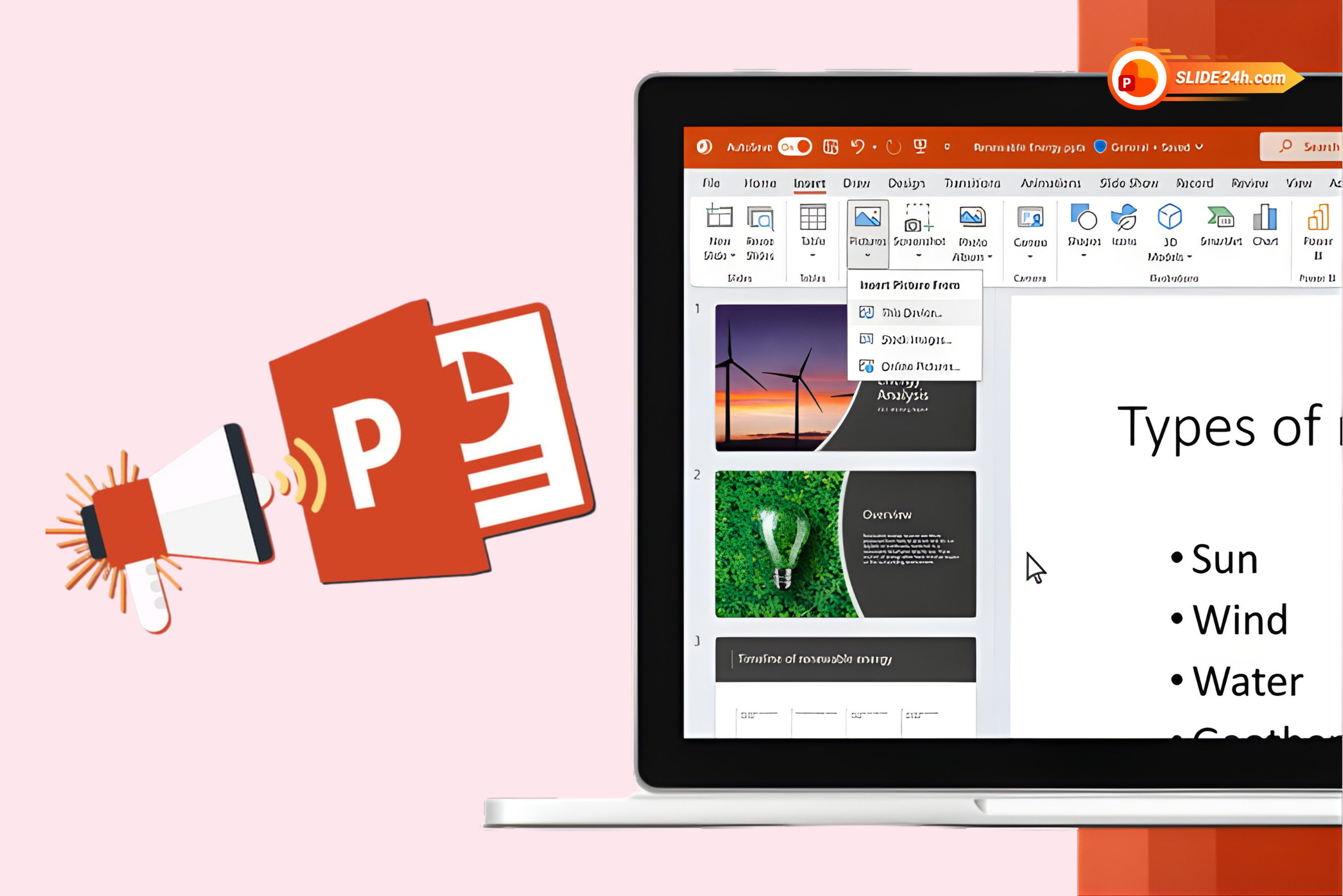
Để thuyết trình chuyên nghiệp, bạn cần chuyển từ việc “trang trí slide” sang “thiết kế trải nghiệm người xem” để đạt đúng mục tiêu truyền đạt, tối ưu thời gian thiết kế và kỹ năng trình bày.
1. Tư duy bố cục slide
Mỗi slide 1 ý chính, tránh nhồi nhét thông tin.
Nội dung được phân cấp rõ ràng qua cỡ chữ và màu sắc.
Tiêu đề thể hiện đúng nội dung trọng tâm thay vì chỉ ghi chung chung. Ví dụ: không đặt tiêu đề là "Doanh thu Q1", hãy đặt "Doanh thu Q1 tăng trưởng 20% nhờ kênh Online".
2. Master & template
Master & template để thiết lập hệ thống font chữ, màu sắc và bố cục thống nhất, giúp toàn bộ bài trình chiếu đồng bộ và tiết kiệm thời gian thiết kế.
3. Trình bày dữ liệu
Sử dụng bảng/ biểu đồ từ Excel để minh họa số liệu.
Ngoài ra, bạn có thể kết hợp infographic đơn giản hoặc sơ đồ quy trình để giúp nội dung trực quan và dễ hiểu hơn.
4. Hiệu ứng & chuyển cảnh đúng chuẩn
Hiệu ứng và chuyển cảnh phù hợp hỗ trợ làm nổi bật thông tin quan trọng.
Lưu ý sử dụng chứ không lạm dụng để tác dụng ngược, gây rối mắt và làm gián đoạn thuyết trình.
5. Xuất bản & trình chiếu
Xuất bản và trình chiếu hãy sử dụng Presenter View để theo dõi ghi chú khi thuyết trình.
Ngoài ra, bạn cần biết cách xuất file sang PDF hoặc video, chuẩn hóa file để dễ gửi email hoặc bàn giao cho người khác sử dụng.
Kết luận
Tóm lại, tự học tin học văn phòng sẽ hiệu quả hơn khi bạn có lộ trình rõ ràng. Khi nắm vững Word, Excel và PowerPoint, bạn không chỉ nâng cao hiệu suất làm việc mà còn tạo lợi thế lớn trong học tập và phát triển nghề nghiệp.
>>> Xem chi tiết Top 20 mẹo tin học văn phòng giúp bạn làm việc nhanh hơn
Đánh giá bài viết