MỤC LỤC
Bạn từng ngồi xem một slide đầy bảng số, năm cái biểu đồ chen nhau trong một trang, và đến cuối buổi chẳng nhớ nổi con số nào? Người nghe của bạn cũng vậy. Vấn đề hiếm khi nằm ở việc thiếu dữ liệu — mà ở chỗ dữ liệu được nhồi nhét thay vì được kể lại.
Não người xử lý hình ảnh nhanh hơn chữ rất nhiều, nên một biểu đồ gọn gàng luôn thắng một bảng số dày đặc. Nguyên tắc vàng của thuyết trình hiện đại chỉ gói trong một câu: một slide, một thông điệp.
Bài viết này không dạy bạn "cách chèn biểu đồ" — thao tác đó chỉ mất 30 giây. Thứ đáng giá hơn là biết dùng biểu đồ nào cho loại dữ liệu nào, và làm sao cho thật gọn. Chúng ta sẽ đi qua ba loại biểu đồ đang được ưa chuộng để làm slide infographic số liệu đẹp: Donut, Sankey và Funnel — kèm tư duy tối giản theo đúng xu hướng data simplification của năm 2025–2026.
Nguyên tắc "data simplification": gọn trước, đẹp sau
Trước khi chạm vào màu sắc hay font chữ, hãy nắm bốn nguyên tắc nền tảng. Mọi kỹ thuật trực quan hóa dữ liệu trên slide đều xoay quanh chúng.

1. Một slide – một ý chính. Nếu một trang đang cố nói ba điều, hãy tách thành ba slide. Khán giả chỉ kịp tiếp nhận một thông điệp mỗi lần.
2. Tối đa hóa "tỷ lệ data-ink". Mọi đường lưới, viền khung, hiệu ứng 3D và bóng đổ không phục vụ việc hiểu số liệu đều là nhiễu. Xóa chúng đi, biểu đồ tự khắc đẹp hơn.
3. Làm nổi bật một con số quan trọng nhất. Mỗi biểu đồ nên có một "ngôi sao" — con số bạn muốn người nghe nhớ. Phóng to nó, tô màu nhấn, để phần còn lại lùi về sau.
4. Giới hạn bảng màu 2–3 màu và tận dụng khoảng trắng. Cầu vồng bảy sắc làm slide rối và thiếu chuyên nghiệp. Một màu thương hiệu cộng vài sắc độ là đủ.
Giữ bốn nguyên tắc này trong đầu khi đọc tiếp ba phần dưới đây — chúng quyết định việc một slide infographic số liệu đẹp trông tinh tế hay rối mắt.
Biểu đồ Donut: trình bày tỷ lệ một cách thanh thoát
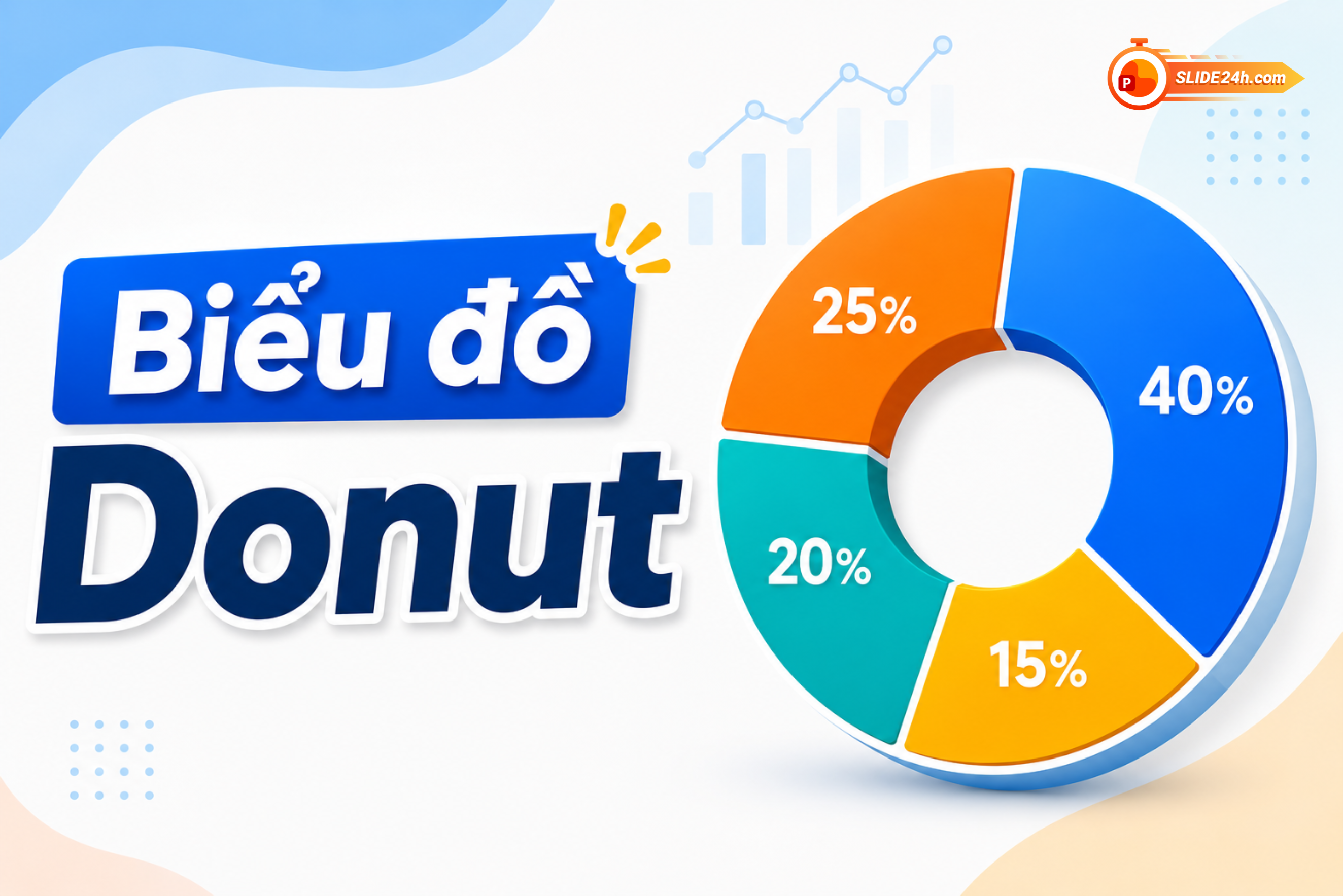
Biểu đồ Donut là phiên bản "khoét lỗ" của biểu đồ tròn (Pie). Cái lỗ ở giữa không chỉ để đẹp — nó là không gian quý giá để đặt con số quan trọng nhất.
1. Dùng biểu đồ Donut khi nào
Chọn Donut khi bạn cần thể hiện tỷ lệ phần trăm hoặc cơ cấu của một tổng thể: thị phần, cơ cấu chi phí, tỷ lệ khách hàng theo nhóm. So với Pie, Donut hiện đại và "nhẹ" hơn về thị giác, đồng thời cho bạn chỗ đặt KPI ngay tại tâm.
Đừng dùng Donut khi có quá nhiều hạng mục — quá năm lát cắt là mắt người bắt đầu khó so sánh.
2. Cách làm biểu đồ Donut gọn và đẹp
Giới hạn 3–5 lát cắt. Gộp những phần nhỏ li ti thành một mục "Khác".
Đặt số phần trăm trực tiếp lên hoặc cạnh từng lát, bỏ phần chú thích (legend) rườm rà bên cạnh.
Tận dụng tâm donut: đặt con số tổng hoặc KPI chính (ví dụ "68% hài lòng") cỡ lớn vào giữa.
Dùng một màu nhấn cho lát quan trọng nhất, các lát còn lại để màu xám nhạt.
Biểu đồ Sankey: kể câu chuyện dòng chảy
Biểu đồ Sankey mô tả luồng di chuyển từ tập giá trị này sang tập giá trị khác. Các điểm được gọi là nút (node), các dải nối giữa chúng gọi là đường liên kết (link), và độ dày của dải thể hiện độ lớn của dòng chảy.

1. Dùng biểu đồ Sankey khi nào
Sankey tỏa sáng khi bạn cần cho thấy dòng chảy hoặc quan hệ nhiều–nhiều qua các giai đoạn: ngân sách phân bổ đi đâu, người dùng đi vào từ kênh nào rồi rẽ tới đâu, hay luồng chuyển đổi qua nhiều bước. Theo [EXTERNAL LINK: tài liệu Google Charts về sơ đồ Sankey], đây là lựa chọn lý tưởng cho "mối liên kết nhiều đến nhiều giữa các miền".
2. Cách làm biểu đồ Sankey gọn và đẹp
Hạn chế số nút. Gom các nhánh nhỏ lại để tránh "mạng nhện" dải chồng chéo.
Dùng một màu chủ đạo cùng các sắc độ đậm nhạt, thay vì mỗi dải một màu.
Sắp xếp nút theo thứ tự logic từ trái sang phải để mắt đi theo dòng tự nhiên.
Lưu ý: PowerPoint không có sẵn Sankey. Bạn cần dùng add-in, công cụ ngoài, hoặc nhanh nhất là dùng mẫu Sankey dựng sẵn rồi chỉnh số liệu.
Biểu đồ Funnel: thể hiện quy trình giảm dần
Biểu đồ Funnel (phễu) thể hiện các giai đoạn nối tiếp nhau và giảm dần của một quy trình. Hình phễu rộng trên hẹp dưới phản ánh chính xác việc số lượng rơi rớt qua từng bước.

1. Dùng biểu đồ Funnel khi nào
Chọn Funnel cho phễu bán hàng (lead → cơ hội → khách hàng), quy trình tuyển dụng (ứng viên → phỏng vấn → nhận việc), hay marketing funnel (tiếp cận → quan tâm → chuyển đổi). Bất cứ quy trình nào có số lượng giảm dần qua các tầng đều hợp.
2. Cách làm biểu đồ Funnel gọn và đẹp
Ghi rõ tỷ lệ chuyển đổi hoặc tỷ lệ rớt giữa các tầng — đó mới là insight thật sự.
Giới hạn 4–5 tầng, nhãn ngắn gọn, mỗi tầng một dòng chữ.
Dùng gradient một tông màu chuyển từ đậm xuống nhạt để dẫn mắt xuống đáy phễu.
Xem thêm bài viết: Cách chèn video vào PowerPoint đơn giản, ai cũng làm được
Bảng chọn nhanh: dùng biểu đồ nào cho dữ liệu nào
Khi phân vân, hãy xuất phát từ bản chất của dữ liệu chứ không phải từ biểu đồ trông đẹp nhất.
Loại dữ liệu | Biểu đồ nên dùng | Ví dụ thực tế |
Tỷ lệ, cơ cấu của một tổng | Donut | Thị phần, cơ cấu chi phí |
Luồng/dòng chảy giữa các nhóm | Sankey | Phân bổ ngân sách, nguồn traffic |
Quy trình nhiều bước giảm dần | Funnel | Phễu bán hàng, tuyển dụng |
Quy tắc đơn giản: tỷ lệ → Donut, luồng → Sankey, quy trình giảm dần → Funnel.
5 lỗi khiến slide số liệu mất điểm
Nhồi quá nhiều biểu đồ vào một slide. Tách ra, mỗi slide một biểu đồ một thông điệp.
Màu lòe loẹt. Giới hạn 2–3 màu; dùng màu xám cho phần phụ.
Hiệu ứng 3D và bóng đổ. Chúng bóp méo cảm nhận về tỷ lệ và làm slide trông lỗi thời.
Chữ chú thích li ti. Nếu khán giả phải nheo mắt, thông tin đó coi như không tồn tại.
Không có thông điệp chính. Mỗi slide cần một câu tiêu đề nói thẳng kết luận, ví dụ "Chuyển đổi giảm mạnh ở bước thanh toán".

Sửa được năm lỗi này, bạn đã có một slide infographic số liệu đẹp vượt xa phần lớn bài thuyết trình thông thường.
Câu hỏi thường gặp (FAQ)
1. Nên dùng biểu đồ Donut hay Pie cho slide thuyết trình?
Cả hai đều thể hiện tỷ lệ, nhưng Donut hiện đại hơn và cho bạn đặt KPI vào tâm. Với slide thuyết trình, Donut thường là lựa chọn gọn và linh hoạt hơn.
2. Làm biểu đồ Sankey trong PowerPoint bằng cách nào?
PowerPoint không hỗ trợ Sankey sẵn. Bạn có thể dùng add-in chuyên dụng, tạo ở công cụ ngoài rồi chèn ảnh, hoặc nhanh nhất là dùng mẫu Sankey dựng sẵn và thay số liệu của mình.
3. Bao nhiêu biểu đồ trên một slide là vừa?
Lý tưởng là một. Nếu thật sự cần so sánh, tối đa hai biểu đồ cùng loại đặt cạnh nhau. Nhiều hơn sẽ làm loãng thông điệp.
4. Làm sao để số liệu nổi bật mà không rối?
Chọn một con số quan trọng nhất, phóng to và tô màu nhấn cho nó; để mọi thứ còn lại ở màu trung tính. Đồng thời xóa đường lưới, viền và hiệu ứng thừa.
Kết luận
Trực quan hóa dữ liệu hiệu quả không phải là vẽ biểu đồ đẹp nhất, mà là gọn trước, đẹp sau: chọn đúng biểu đồ theo loại dữ liệu, rồi cắt bỏ mọi thứ không phục vụ thông điệp. Donut cho tỷ lệ, Sankey cho luồng, Funnel cho quy trình giảm dần — ba công cụ này phủ phần lớn nhu cầu trình bày số liệu hằng ngày.
Muốn tiết kiệm thời gian? Tải ngay bộ mẫu slide infographic số liệu đẹp với Donut, Sankey, Funnel đã được dựng sẵn và tối giản tại Slide24h — chỉ việc thay số liệu của bạn vào là có slide chuyên nghiệp.
Đánh giá bài viết