MỤC LỤC
Cùng một nội dung, nhưng một bộ slide phối màu chuẩn có thể trông đắt giá gấp nhiều lần bộ slide chọn màu tùy hứng. Màu sắc thiết kế slide không chỉ là trang trí — nó là yếu tố quyết định người xem có tin tưởng và ghi nhớ thông điệp của bạn hay không.
Bài viết này tổng hợp xu hướng màu sắc thiết kế slide 2026, màu Pantone của năm, 6 bảng màu sẵn dùng theo từng ngành, cùng các quy tắc phối màu chuẩn để slide của bạn vừa đẹp vừa dễ đọc.
Màu Sắc Ảnh Hưởng Thế Nào Đến Hiệu Quả Thuyết Trình?
Màu sắc tác động đến trí nhớ mạnh hơn nhiều người nghĩ. Các nghiên cứu về tâm lý màu sắc cho thấy hình ảnh và màu sắc có thể tăng khả năng ghi nhớ thông tin lên đến 80%, vì não bộ xử lý màu nhanh hơn chữ.
Ngược lại, màu sai tông gây hậu quả thật. Bảng màu lệch chuẩn khiến slide trông thiếu chuyên nghiệp và làm mất uy tín; tương phản kém khiến chữ khó đọc, người xem mỏi mắt và mất tập trung.
Khi chọn màu sắc thiết kế slide, hãy cân nhắc 3 yếu tố:
Ngành nghề: tài chính cần sự nghiêm túc, tin cậy; sáng tạo cần năng lượng và cá tính.
Đối tượng người xem: lãnh đạo cấp cao khác với khán giả Gen Z.
Môi trường chiếu: phòng tối, phòng sáng hay in ra giấy đều đòi hỏi xử lý màu khác nhau.
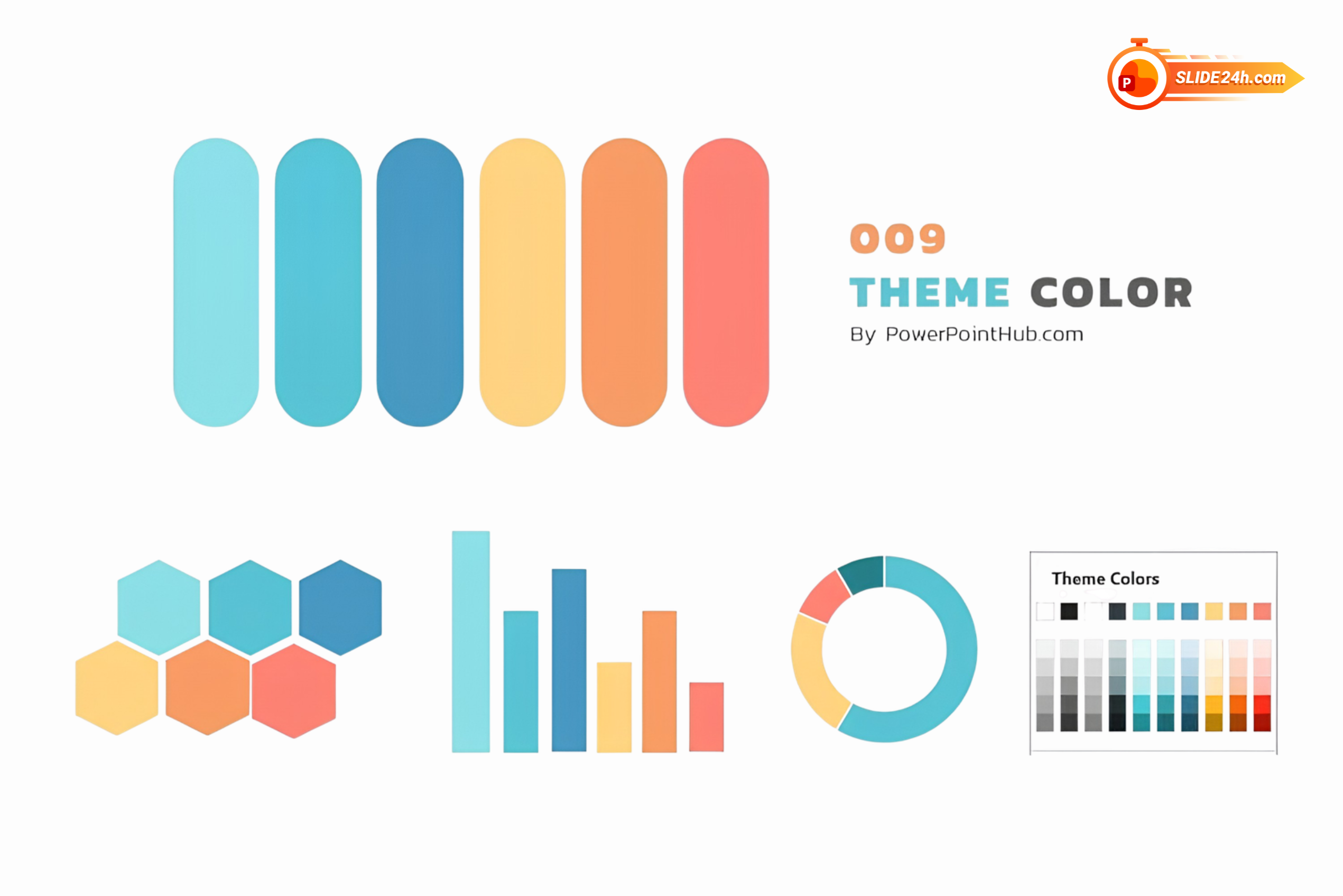
Xu Hướng Màu Sắc Slide Nổi Bật 2026
Năm 2026 đánh dấu sự rời xa "corporate blue" quen thuộc, hướng tới các bảng màu giàu cảm xúc và cá tính hơn.
1. Warm Neutrals — Beige, Terracotta, Warm Gray
Sau nhiều năm bị thống trị bởi xanh dương doanh nghiệp, các tông ấm lên ngôi nhờ cảm giác gần gũi, mộc mạc và "con người" hơn. Đây là phản ứng tự nhiên với sự lạnh lùng của thiết kế công nghệ.
Hex gợi ý: #E8DDD0 (beige), #C4785A (terracotta), #9E9189 (warm gray)
Phù hợp: lifestyle, giáo dục, wellness
2. Deep & Moody — Navy, Forest Green, Burgundy
Các màu tối, sâu tạo cảm giác sang trọng, tin cậy và có chiều sâu (depth). Đây là lựa chọn an toàn nhưng vẫn tinh tế cho thương hiệu cao cấp.
Hex gợi ý: #1B2A4A (navy), #2D5016 (forest green), #6B1E2E (burgundy)
Phù hợp: tài chính, luật, thương hiệu premium
3. Electric Accents — Neon Green, Cobalt, Hot Pink
Lấy cảm hứng từ thiết kế web, các màu nhấn rực rỡ tỏa sáng trên nền tối. Bí quyết là dùng đúng liều: chỉ chiếm 10–15% diện tích slide để tạo điểm nhấn chứ không gây "chói".
Phù hợp: tech, startup, khán giả Gen Z
4. Pastel & Soft Tones — Lavender, Mint, Blush
Bảng màu pastel mang aesthetic nhẹ nhàng, dễ chịu, phù hợp môi trường học thuật và sáng tạo. Chúng tạo cảm giác thân thiện mà vẫn hiện đại.
Hex gợi ý: #C9B8E8 (lavender), #A8D5C2 (mint), #F2C4CE (blush)
Phù hợp: giáo dục, HR, sản phẩm tiêu dùng

Pantone Color of the Year 2026 Và Ứng Dụng Vào Slide
Pantone đã công bố màu của năm 2026 là Cloud Dancer (PANTONE 11-4201) — một sắc trắng mềm mại, nhẹ nhàng. Đây là lần đầu tiên trong lịch sử Pantone chọn màu trắng, biểu trưng cho sự tĩnh tại, khởi đầu mới và khoảng lặng giữa một xã hội hối hả.
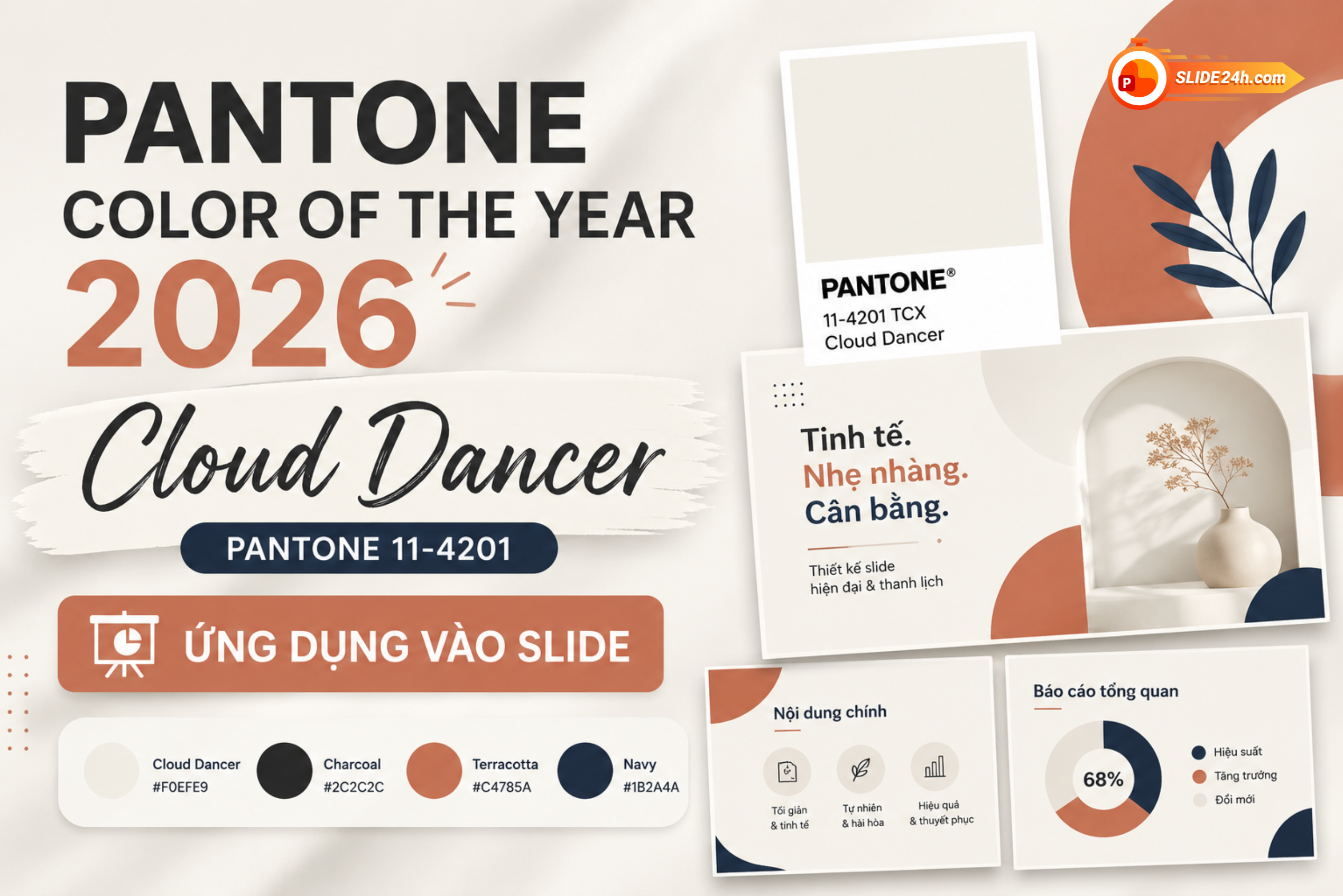
Với slide, Cloud Dancer là nền lý tưởng: một nền trắng tinh nhưng "ấm" hơn trắng thuần, tôn lên nội dung và hình ảnh mà không gây chói. Để không bị lỗi thời nhanh, đừng dùng màu trend làm màu chủ đạo — hãy dùng nó làm nền hoặc màu phụ, kết hợp với một màu nhấn bền vững.
Ví dụ palette 3 màu dựa trên Pantone 2026:
Nền: Cloud Dancer #F0EEE9
Màu phụ: Charcoal #2C2C2C (cho chữ chính)
Màu nhấn: Terracotta #C4785A hoặc Navy #1B2A4A
6 Bảng Màu Slide Đẹp Sẵn Dùng Theo Từng Ngành
Dưới đây là 6 palette bạn có thể áp dụng ngay, mỗi bộ gồm màu chính, màu phụ và màu nhấn:
# | Tên Palette | Màu Chính | Màu Phụ | Màu Nhấn | Ngành |
1 | Corporate Calm | #1B3A5C | #F0F4F8 | #FF6B35 | Tài chính, ngân hàng |
2 | Modern Sage | #3D5A4D | #F5F0E8 | #E8C547 | Giáo dục, wellness |
3 | Bold Tech | #0D0D0D | #1A1A2E | #00F5A0 | Tech, startup |
4 | Warm Minimal | #FAF7F2 | #C4785A | #2C2C2C | Agency, branding |
5 | Soft Academic | #EEE8F0 | #7B5EA7 | #F2A65A | Học thuật, training |
6 | Fresh Energy | #FFFFFF | #FF3CAC | #784BA0 | Marketing, event |
Bạn có thể tải sẵn các mẫu slide theo palette tại Slide24h để áp dụng ngay mà không cần phối lại từ đầu.
Xem thêm: Slide24h vs Canva: Đâu là lựa chọn tốt hơn cho học sinh Việt Nam?
Quy Tắc Phối Màu Slide Không Bao Giờ Sai
1. Quy tắc 60-30-10
Đây là công thức kinh điển giúp bảng màu luôn cân đối: 60% màu nền (màu chủ đạo), 30% màu phụ (bố cục, khối nội dung), và 10% màu nhấn (nút, số liệu quan trọng, điểm cần thu hút).
Ví dụ thực tế: nền trắng/be chiếm phần lớn slide, các khối hoặc thanh tiêu đề dùng navy, và chỉ con số quan trọng nhất hoặc nút CTA dùng cam nhấn.
2. Contrast Ratio Và Khả Năng Đọc
Khả năng đọc quan trọng hơn vẻ đẹp. Theo chuẩn WCAG, tỷ lệ tương phản giữa chữ và nền nên đạt tối thiểu 4.5:1 cho chữ thường.
Công cụ kiểm tra: Coolors, Adobe Color, hoặc WebAIM Contrast Checker [EXTERNAL LINK: WebAIM Contrast Checker].
Các combo cần tránh: đỏ trên xanh lá (gây khó cho người mù màu), vàng trên trắng (gần như không đọc được), và chữ xám nhạt trên nền sáng.
3. Màu Sắc Và Tâm Lý Học
Mỗi màu kích hoạt một cảm xúc khác nhau, và bạn có thể dùng điều này để dẫn dắt người xem:
Xanh dương = tin cậy, ổn định
Đỏ = khẩn cấp, năng lượng, cảnh báo
Xanh lá = phát triển, bền vững, tích cực
Tím = sáng tạo, cao cấp
Hãy chọn màu chủ đạo khớp với cảm xúc bạn muốn khán giả cảm nhận, thay vì chỉ theo sở thích cá nhân.
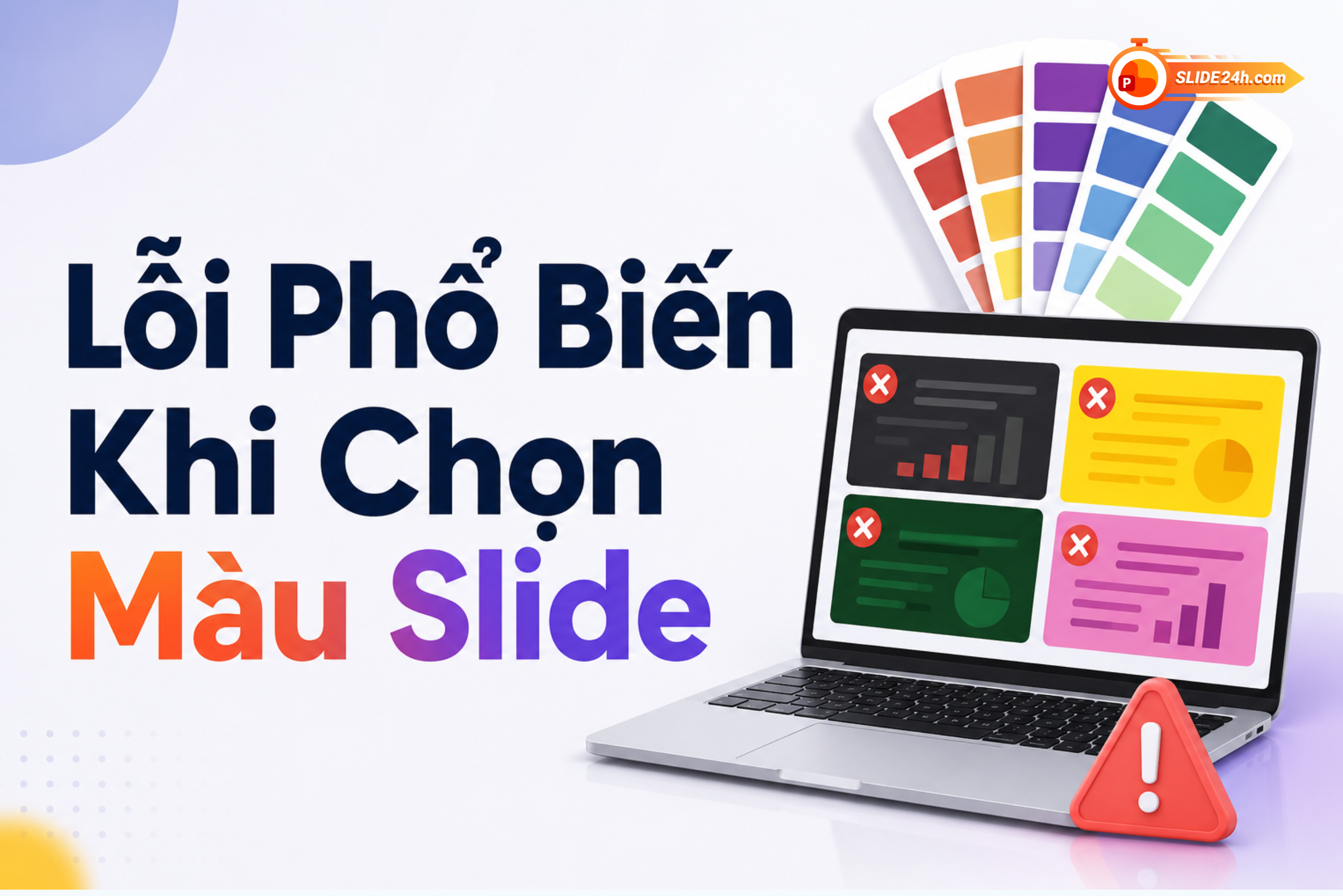
Lỗi Phổ Biến Khi Chọn Màu Slide
Tránh những lỗi này để giữ slide chuyên nghiệp:
Dùng quá nhiều màu (trên 4 màu chính) khiến slide rối và mất nhận diện.
Màu nền và chữ quá gần nhau, làm chữ chìm và khó đọc.
Copy màu trực tiếp từ logo mà không điều chỉnh — màu in trên logo thường quá đậm hoặc quá tươi khi lên màn chiếu.
Không test màu ở môi trường thực tế — máy chiếu thường làm nhạt và lệch màu so với màn hình laptop, nên luôn chiếu thử trước buổi thuyết trình.
FAQ — Câu Hỏi Thường Gặp
1. Slide nên dùng tối đa mấy màu?
Tối đa 3–4 màu: một màu chính, một đến hai màu phụ và một màu nhấn. Áp dụng quy tắc 60-30-10 để giữ sự cân đối và nhất quán.
2. Màu nào dễ đọc nhất khi chiếu lên màn hình lớn?
Chữ tối trên nền sáng (ví dụ charcoal trên trắng/be) hoặc chữ sáng trên nền tối đậm cho độ tương phản tốt nhất. Quan trọng là đạt tỷ lệ tương phản tối thiểu 4.5:1.
3. Có thể dùng màu gradient cho slide không?
Có, gradient đang là xu hướng và tạo chiều sâu hiện đại. Tuy nhiên nên dùng gradient nhẹ giữa các tông cùng họ màu, và luôn đảm bảo chữ đặt lên gradient vẫn đủ tương phản để đọc.
4. Màu sắc có ảnh hưởng đến slide khi in ra giấy không?
Có. Màu trên màn hình (hệ RGB) thường sáng hơn khi in (hệ CMYK), nền tối tốn mực và làm chữ khó đọc. Nếu cần in, hãy ưu tiên nền sáng và kiểm tra bản in thử trước.

Kết Luận
Màu sắc là ngôn ngữ không lời của bài thuyết trình — chọn đúng giúp tăng sức thuyết phục, ghi nhớ và uy tín; chọn sai có thể phá hỏng cả nội dung tốt. Hãy bắt đầu từ ngành, đối tượng và môi trường chiếu, chọn một palette phù hợp, rồi tuân thủ quy tắc 60-30-10 và tương phản chuẩn.
Đánh giá bài viết