MỤC LỤC
Bạn từng nhìn thấy những slide với khung kính trong suốt, mờ ảo, lấp lánh sắc gradient và tự hỏi làm sao tạo ra chúng? Đó chính là glassmorphism – xu hướng thiết kế đang thống trị các bản pitch deck và portfolio năm 2026. Tin vui là bạn không cần Photoshop hay Figma: chỉ với PowerPoint, bạn hoàn toàn có thể tạo slide glassmorphism chuyên nghiệp trong vài phút.
Trong bài viết này, bạn sẽ học từ A đến Z – từ khái niệm, thời điểm nên dùng, cho đến 5 bước thực hành cụ thể kèm mã màu và thông số chính xác. Cuối bài có sẵn template miễn phí để bạn bắt tay làm ngay.
Glassmorphism Là Gì?
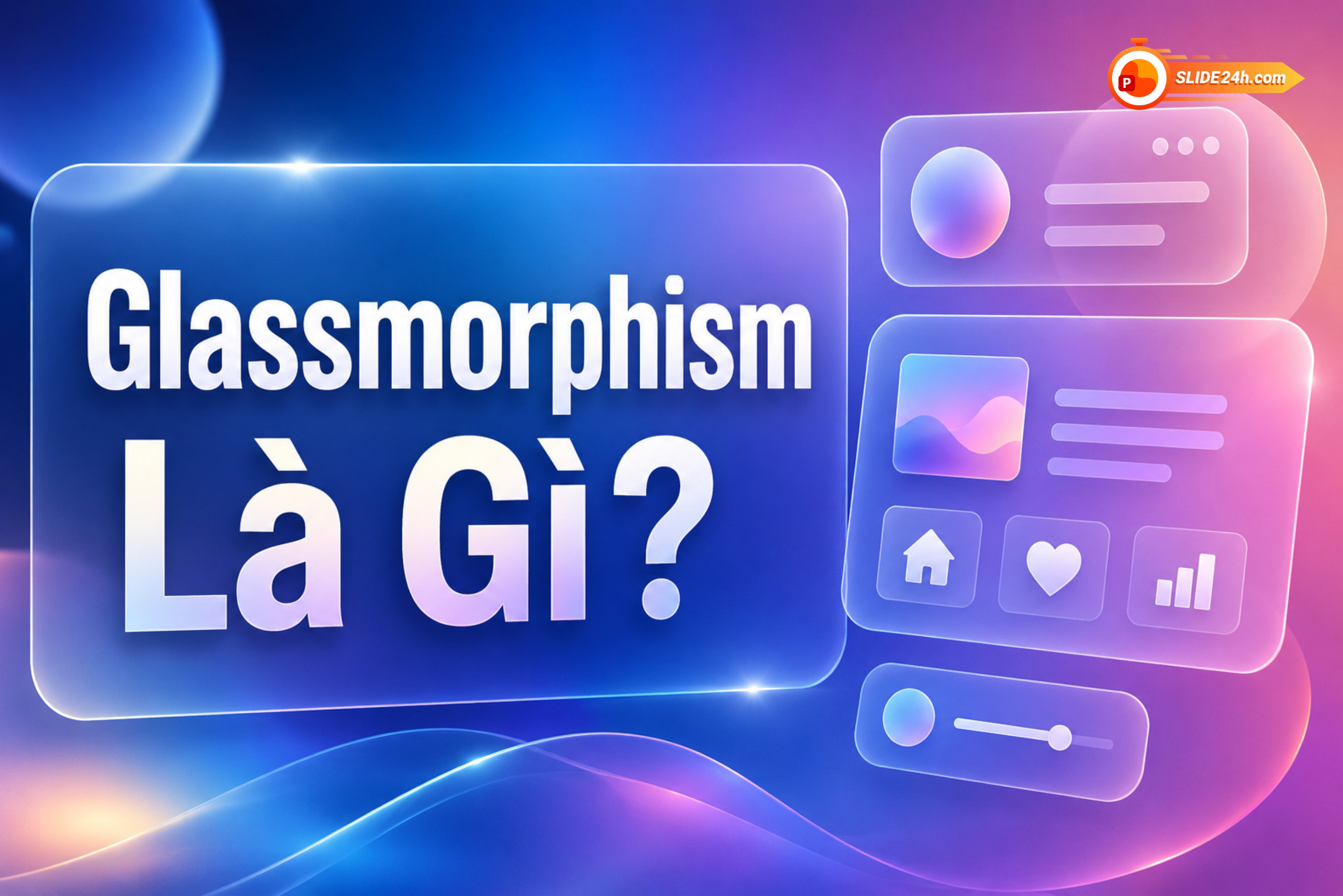
Glassmorphism là phong cách thiết kế mô phỏng bề mặt kính mờ trong suốt, kết hợp ba yếu tố cốt lõi: hiệu ứng làm mờ hậu cảnh (blur), độ trong suốt (transparency) và lớp nền gradient nhiều màu. Kết quả là một khung nội dung trông như tấm kính phủ sương, nổi bồng bềnh phía trên nền màu rực rỡ.
Phong cách này bắt nguồn từ thế giới UI/UX. Apple phổ biến nó qua giao diện iOS và macOS Big Sur, trong khi Microsoft đưa hiệu ứng "Acrylic/Mica" vào Windows 11. Khi người dùng đã quen với cảm giác kính mờ trên điện thoại và máy tính, các nhà thiết kế slide nhanh chóng mang ngôn ngữ thị giác này lên bản trình chiếu.
Tại sao glassmorphism lại "hot" trong thiết kế slide 2026? Vì nó mang lại cảm giác hiện đại, cao cấp và có chiều sâu mà không cần nhiều chi tiết rườm rà. Một khung kính đơn giản đủ để slide trông đắt tiền và khác biệt. Xu hướng này cũng cộng hưởng với trào lưu thiết kế tối giản nhiều lớp (layered minimalism) đang được ưa chuộng.
So sánh trực quan: slide thường dùng khối màu phẳng, viền cứng. Slide glassmorphism thay khối phẳng đó bằng tấm kính mờ trong suốt, để lộ gradient phía sau – ngay lập tức tạo chiều sâu và sự tinh tế.
Khi Nào Nên Dùng Glassmorphism Trong Slide?
Glassmorphism rất đẹp, nhưng không phải slide nào cũng phù hợp. Hiểu đúng ngữ cảnh sẽ giúp bạn dùng hiệu ứng này đúng chỗ thay vì lạm dụng.
1. Phù hợp nhất với loại slide nào?
Glassmorphism tỏa sáng nhất ở những slide đề cao tính thẩm mỹ và cảm xúc thị giác:
Pitch deck, portfolio, báo cáo thương hiệu: nơi ấn tượng đầu tiên quan trọng và bạn muốn thể hiện sự đầu tư về thiết kế.
Slide tiêu đề / cover slide: khung kính mờ làm nổi bật tên dự án hoặc tiêu đề chính trên nền gradient bắt mắt.
Slide highlight số liệu hoặc trích dẫn: một con số ấn tượng đặt trong khung kính sẽ thu hút ánh nhìn ngay lập tức.
2. Những trường hợp nên tránh
Ngược lại, hãy hạn chế glassmorphism với:
Slide nhiều text: nền gradient mờ phía sau dễ làm chữ khó đọc, giảm khả năng tiếp nhận thông tin.
Báo cáo kỹ thuật thuần túy: tài liệu thiên về dữ liệu, bảng biểu cần sự rõ ràng, mạch lạc hơn là hiệu ứng trang trí.
Nguyên tắc đơn giản: nếu mục tiêu là truyền tải thông tin dày đặc, hãy ưu tiên độ rõ. Nếu mục tiêu là gây ấn tượng và xây dựng thương hiệu, glassmorphism là lựa chọn tuyệt vời.
Chuẩn Bị Trước Khi Bắt Đầu
Trước khi vào phần thực hành, hãy đảm bảo bạn có đủ ba điều kiện sau:
Phiên bản PowerPoint tương thích: Sử dụng PowerPoint 2016 trở lên (lý tưởng nhất là Microsoft 365) để có đầy đủ tùy chọn Gradient, Transparency và Soft Edges. Các phiên bản cũ hơn vẫn làm được nhưng thao tác hạn chế hơn.
Ảnh nền phù hợp: Chuẩn bị một ảnh gradient hoặc ảnh đã được làm mờ (blur). Ảnh càng nhiều màu chuyển mượt thì hiệu ứng kính càng đẹp.
Bảng màu gợi ý: Glassmorphism hợp nhất với tông màu tươi và pastel – tím, xanh dương, hồng pastel. Đây là những gam màu tạo cảm giác mềm mại, hiện đại đúng tinh thần của phong cách này.

Trước khi bắt tay vào thiết kế, bạn nên chuẩn bị sẵn bảng màu gradient và hình nền phù hợp để hiệu ứng kính mờ trên slide đạt độ trong suốt đẹp nhất.
Khi đã sẵn sàng, hãy cùng đi vào phần quan trọng nhất.
Hướng Dẫn Tạo Hiệu Ứng Glassmorphism Từng Bước
Dưới đây là quy trình 5 bước để tạo một slide glassmorphism hoàn chỉnh trong PowerPoint. Bạn chỉ cần làm theo đúng thứ tự.
Bước 1 – Tạo nền gradient
Nền là yếu tố quyết định độ "lung linh" của hiệu ứng kính. Nhấp chuột phải vào slide → Format Background → chọn Gradient fill.
Đặt kiểu Linear Gradient với góc chéo (khoảng 45°) để màu chuyển động tự nhiên.
Gợi ý cặp màu kinh điển: #6a11cb → #2575fc (tím chuyển sang xanh dương). Bạn cũng có thể thử thêm điểm dừng màu hồng pastel để tăng chiều sâu.
Nền gradient chéo này sẽ là lớp màu lộ ra phía sau tấm kính, tạo nên linh hồn của slide glassmorphism trong PowerPoint.
Bước 2 – Tạo khung kính mờ
Đây là trái tim của hiệu ứng. Chèn một hình Rectangle hoặc Rounded Rectangle (bo góc trông mềm mại và hiện đại hơn).
Nhấp chuột phải vào hình → Format Shape → Fill → chọn Picture or Texture Fill.
Trong danh sách texture, chọn Newsprint (kết cấu hạt mịn mô phỏng bề mặt kính mờ).
Kéo thanh Transparency lên khoảng 80–90% để hình trở nên trong suốt, để lộ gradient bên dưới.
Mẹo: nếu muốn hiệu ứng mờ rõ hơn, bạn có thể đặt một bản sao của ảnh nền (đã blur) ngay sau khung kính.
Bước 3 – Thêm đường viền gradient (border)
Viền sáng chính là chi tiết khiến tấm kính trông "thật". Vẫn trong Format Shape → mục Line → chọn Gradient line.
Đặt màu viền là trắng, kiểu gradient chéo.
Cấu hình điểm dừng: góc trên trái để trắng, 0% transparency (sáng rõ), chuyển dần đến góc dưới phải trắng, 100% transparency (mờ hoàn toàn).
Hiệu ứng viền sáng nhẹ ở mép trên này mô phỏng cách ánh sáng phản chiếu trên cạnh kính thật.
Bước 4 – Thêm hiệu ứng đổ bóng (Shadow)
Bóng đổ giúp khung kính như đang lơ lửng phía trên nền. Vào Format Shape → Effects → Shadow → chọn Outer Shadow.
Thiết lập thông số nhẹ nhàng: Offset 4px, Blur 20px, Opacity 20%.
Đừng để bóng quá đậm – glassmorphism đề cao sự tinh tế, một bóng mờ vừa phải là đủ để tạo cảm giác chiều sâu.
Bước 5 – Thêm nội dung lên khung kính
Cuối cùng, chèn text box đè lên trên hình glass để thêm nội dung.
Dùng font màu trắng, độ đậm semi-bold để chữ nổi bật trên nền mờ.
Có thể bổ sung icon hoặc số liệu để tăng tính thông tin và điểm nhấn thị giác.
Vậy là bạn đã có một slide glassmorphism hoàn chỉnh. Nếu cần mẫu dựng sẵn để tiết kiệm thời gian, hãy tham khảo kho template PowerPoint của Slide24h.
Mẹo Nâng Cao
Khi đã thành thạo quy trình cơ bản, hãy nâng tầm thiết kế với những kỹ thuật sau:
Layered glass (nhiều lớp kính chồng nhau): Đặt hai, ba khung kính với độ trong suốt khác nhau lệch nhẹ vị trí. Hiệu ứng chiều sâu nhiều tầng trông cực kỳ cao cấp.
Kết hợp Morph transition: Dùng hiệu ứng chuyển slide Morph để các khung kính trượt và biến đổi mượt mà giữa các slide, tạo cảm giác chuyển động điện ảnh.
Card infographic kính mờ: Áp dụng glassmorphism cho các thẻ (card) trình bày số liệu, quy trình hay tính năng – vừa đẹp vừa dễ phân tách thông tin.

Khi đã thành thạo cơ bản, bạn có thể xếp chồng nhiều lớp kính và kết hợp biểu đồ trong suốt để dashboard trên slide thêm chiều sâu và sống động.
Xem thêm bài viết: 8 Hiệu Ứng Slide Đẹp 2026 & Cách Tạo Trong PowerPoint
Câu Hỏi Thường Gặp (FAQ)
1. Glassmorphism có dùng được trên Google Slides không?
Có, nhưng hạn chế hơn. Google Slides hỗ trợ điều chỉnh độ trong suốt và đổ bóng, song không có tùy chọn texture fill hay gradient line tinh chỉnh sâu như PowerPoint. Cách phổ biến là tạo khung kính trong công cụ khác rồi chèn dưới dạng ảnh PNG nền trong suốt.
2. Tại sao hình glass của tôi trông không trong suốt?
Nguyên nhân thường gặp là độ Transparency đặt quá thấp hoặc nền phía sau quá đơn sắc. Hãy đảm bảo Transparency ở mức 80–90% và nền là gradient nhiều màu – kính chỉ "trong suốt" khi có thứ gì đó màu sắc để xuyên qua.
3. Có template glassmorphism miễn phí không?
Có. Slide24h cung cấp bộ template glassmorphism miễn phí, dựng sẵn nền gradient, khung kính và bố cục chuẩn để bạn chỉ việc thay nội dung. Xem chi tiết ở phần CTA cuối bài.
4. PowerPoint 2013 có làm được không?
Được, nhưng giới hạn nhiều. PowerPoint 2013 thiếu một số tùy chọn gradient line và soft edge nâng cao, đồng thời không hỗ trợ Morph transition. Bạn vẫn tạo được khung kính cơ bản, nhưng để có trải nghiệm trọn vẹn nên nâng cấp lên 2016 trở lên.
Kết Luận
Tạo slide glassmorphism trong PowerPoint không hề khó như vẻ ngoài lung linh của nó. Chỉ cần nhớ ba bước cốt lõi: tạo nền gradient chéo, dựng khung kính mờ bằng texture fill với độ trong suốt cao, rồi hoàn thiện bằng viền gradient và bóng đổ nhẹ. Khi nắm vững công thức này, bạn có thể biến mọi slide tiêu đề hay pitch deck trở nên hiện đại và chuyên nghiệp.
Đừng dừng lại ở lý thuyết – hãy mở PowerPoint và thực hành ngay hôm nay.
👉 Tải ngay template Glassmorphism miễn phí tại Slide24h để bắt đầu thiết kế chỉ trong vài phút!
Đánh giá bài viết