MỤC LỤC
Làm bài thuyết trình trên CapCut: Cách biến video thành bài thuyết trình cực cuốn
Trong bối cảnh học online và nộp bài bằng video ngày càng phổ biến, cách làm bài thuyết trình trên CapCut đang trở thành lựa chọn quen thuộc của nhiều học sinh, sinh viên. CapCut cho phép bạn biến nội dung thuyết trình truyền thống thành video sinh động với chữ, giọng nói và hiệu ứng trực quan. Tuy nhiên, nếu không nắm rõ quy trình, bạn rất dễ mất thời gian chỉnh sửa hoặc mắc lỗi kỹ thuật.
Bài viết này Slide 24h sẽ hướng dẫn bạn từng bước làm bài thuyết trình trên CapCut một cách rõ ràng, dễ áp dụng và đúng tiêu chí chấm điểm.
Cách làm bài thuyết trình trên CapCut là gì?
Cách làm bài thuyết trình trên CapCut là quy trình sử dụng ứng dụng CapCut để biến nội dung thuyết trình truyền thống thành một video hoàn chỉnh. Thay vì trình bày trực tiếp bằng slide, bạn có thể kết hợp hình ảnh, chữ, giọng nói, hiệu ứng chuyển cảnh và nhạc nền để truyền tải thông điệp rõ ràng hơn. Cách làm này đặc biệt phù hợp khi bạn cần nộp bài online, thuyết trình từ xa hoặc chia sẻ nội dung trên nền tảng số.
Khi làm bài thuyết trình bằng CapCut, bạn thường bắt đầu từ ảnh, slide hoặc video có sẵn, sau đó thêm text để thể hiện ý chính. Bạn có thể thu giọng nói trực tiếp hoặc chèn file audio để giải thích nội dung. CapCut cũng hỗ trợ hiệu ứng, animation và nhạc nền giúp video sinh động nhưng vẫn giữ được tính học thuật.
>>> Xem chi tiết Hướng dẫn chi tiết cách làm bài thuyết trình trên Canva cùng Slide24h
Chuẩn bị trước khi làm bài thuyết trình bằng CapCut
Để làm bài thuyết trình bằng CapCut diễn ra nhanh và mượt, bạn cần chuẩn bị kỹ trước khi mở ứng dụng. Việc chuẩn hóa nội dung và tư liệu sẽ giúp bạn tránh chỉnh sửa nhiều lần khi dựng video.

1. Xác định mục tiêu & người xem
Trước tiên, bạn cần xác định rõ mục tiêu của bài thuyết trình là bài học, báo cáo, dự án hay giới thiệu sản phẩm giáo dục. Khi bạn hiểu người xem là học sinh, sinh viên hay giáo viên, bạn sẽ dễ chọn giọng điệu và hình ảnh phù hợp. Bước này giúp cách làm bài thuyết trình đúng trọng tâm ngay từ đầu.
2. Chuẩn bị nội dung
Bạn nên viết dàn ý theo cấu trúc mở bài – thân bài – kết bài, sau đó phát triển thành script lời thoại ngắn gọn. Mỗi phần cần có thời lượng rõ ràng để khi dựng video, bạn canh nhịp dễ hơn. Việc chuẩn bị script giúp hướng dẫn làm video thuyết trình trở nên mạch lạc và tránh nói lan man.
3. Chuẩn bị tư liệu
Cuối cùng, bạn cần gom sẵn ảnh, slide, video, logo, font chữ và nhạc nền không bản quyền. Nếu bạn muốn tạo điểm nhấn, bạn có thể chuẩn bị trước cách làm intro thuyết trình bằng CapCut để mở đầu video ấn tượng. Khi mọi tư liệu đã sẵn sàng, quá trình dựng video trên CapCut sẽ nhanh hơn và ít lỗi hơn.
Cách làm bài thuyết trình bằng CapCut trên điện thoại
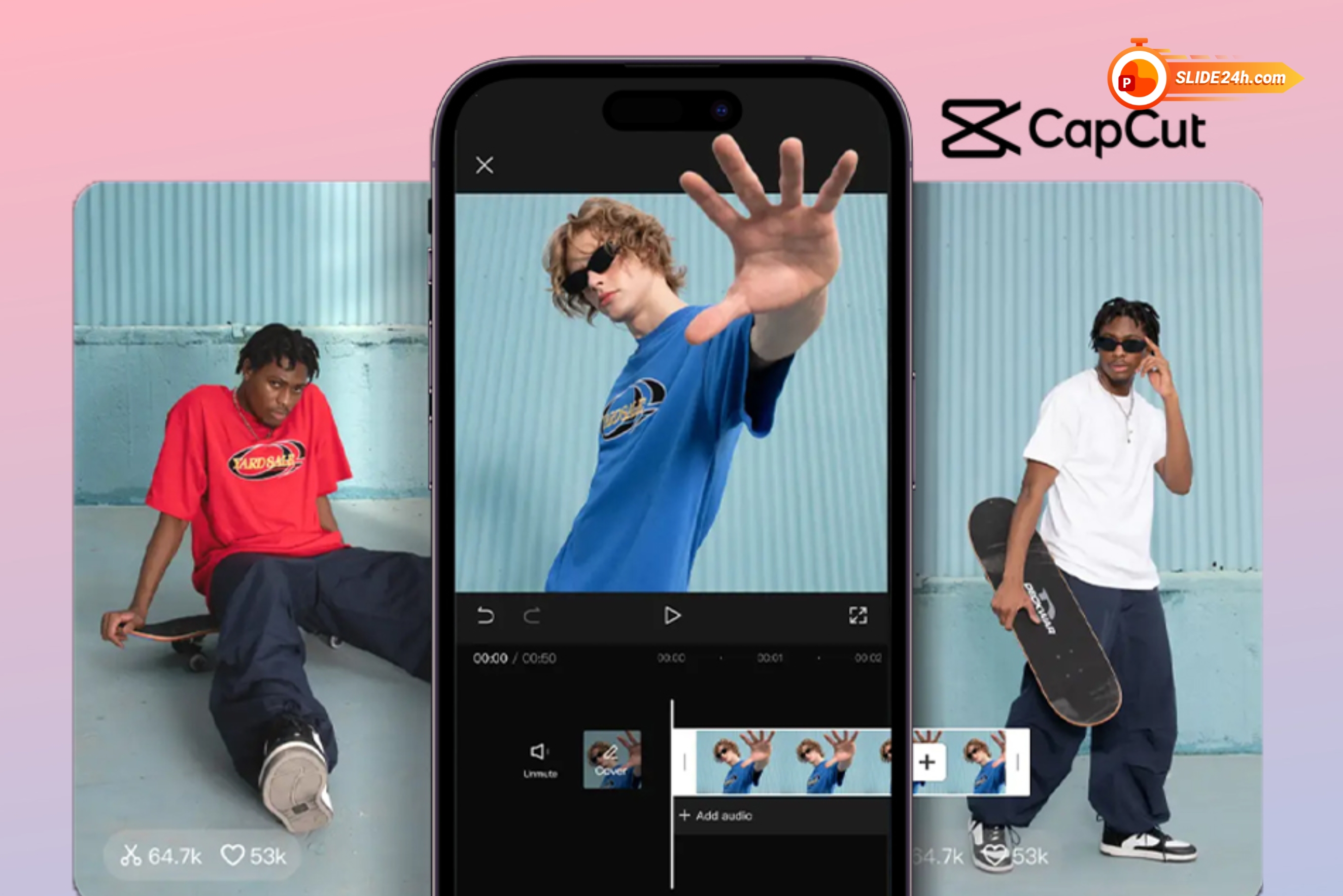
Cách làm bài thuyết trình trên CapCut đang được nhiều học sinh, sinh viên lựa chọn vì thao tác đơn giản và dễ thực hiện ngay trên điện thoại. Thay vì trình chiếu slide, bạn có thể biến nội dung thuyết trình thành một video sinh động, có hình ảnh, chữ, giọng nói và hiệu ứng trực quan. Quy trình làm bài thuyết trình bằng CapCut trên điện thoại khá nhanh, phù hợp để nộp bài học, báo cáo nhóm hoặc giới thiệu dự án học tập.
1. Tạo dự án và thiết lập khung hình
Bước đầu tiên khi làm thuyết trình trên CapCut là mở ứng dụng và chọn Dự án mới. Bạn cần xác định khung hình phù hợp với mục đích sử dụng. Nếu bài thuyết trình để nộp học tập hoặc chiếu trên máy tính, bạn nên chọn tỷ lệ 16:9. Trường hợp đăng lên nền tảng mạng xã hội, khung 9:16 sẽ phù hợp hơn. Sau đó, bạn thiết lập độ phân giải Full HD (1080p) và FPS từ 30 trở lên để video rõ nét, dễ theo dõi.
2. Import tư liệu → sắp xếp timeline → căn thời lượng từng đoạn
Tiếp theo, bạn tiến hành nhập tư liệu gồm slide, hình ảnh hoặc video minh họa vào CapCut. Đây là bước quan trọng trong cách làm bài thuyết trình bằng CapCut vì ảnh hưởng trực tiếp đến bố cục nội dung. Bạn nên sắp xếp các đoạn trên timeline theo đúng trình tự mở bài – thân bài – kết bài. Mỗi phần cần được căn chỉnh thời lượng hợp lý, tránh để slide chạy quá nhanh hoặc quá lâu khiến người xem mất tập trung.
3. Thêm chữ, tiêu đề, bullet để dễ theo dõi
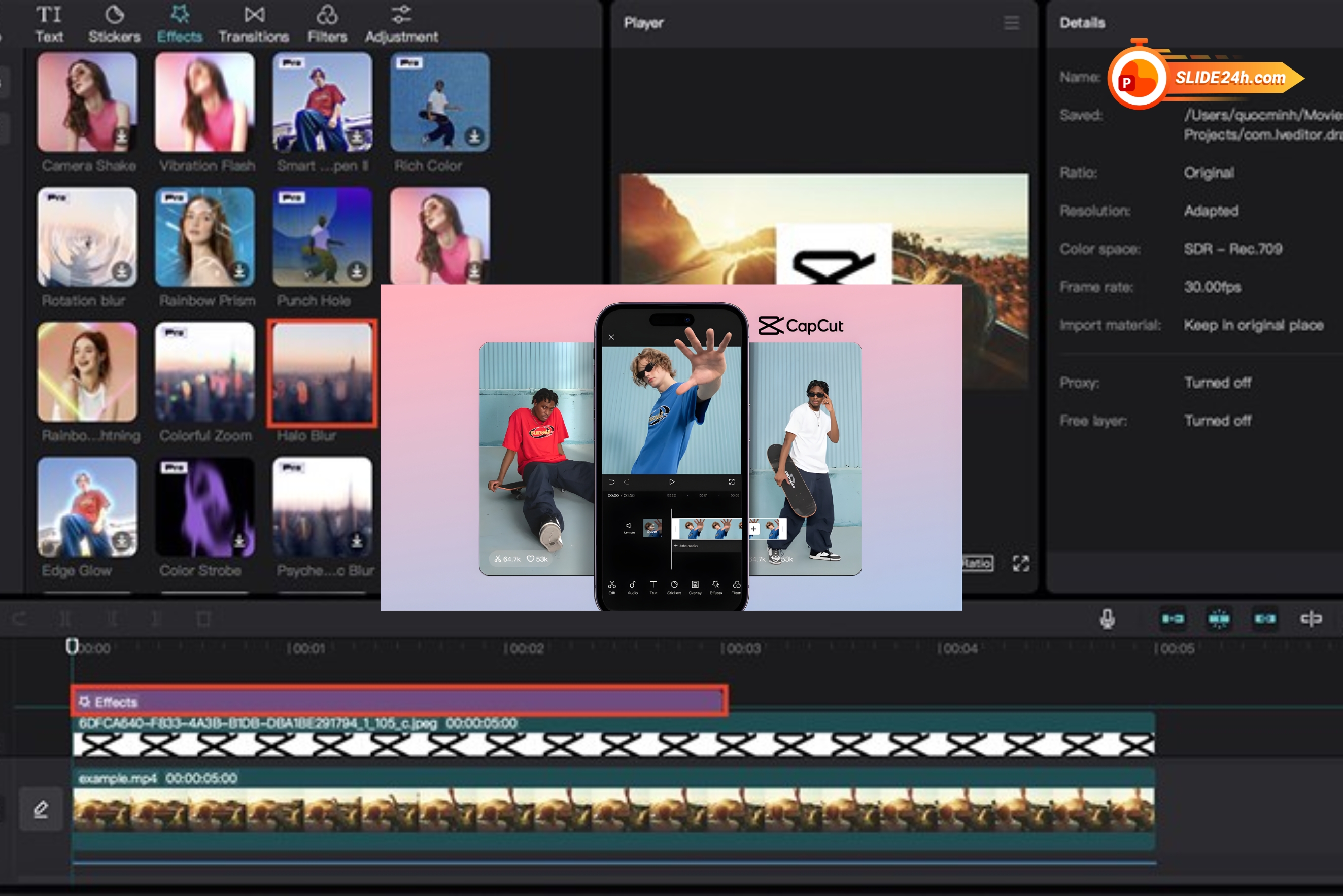
Sau khi hoàn thiện bố cục, bạn thêm chữ để truyền tải nội dung thuyết trình. CapCut cho phép chèn Text hoặc Auto captions giúp tiết kiệm thời gian gõ. Bạn nên sử dụng tiêu đề ngắn gọn, gạch đầu dòng rõ ràng và làm nổi bật từ khóa chính để người xem dễ ghi nhớ. Khi làm bài thuyết trình bằng CapCut, bạn cần hạn chế hiệu ứng chữ rối mắt, ưu tiên sự rõ ràng và nhất quán về font, màu sắc để video trông chuyên nghiệp hơn.
Cách thêm giọng nói và phụ đề khi làm video thuyết trình trên CapCut
Một trong những điểm mạnh của cách làm bài thuyết trình trên CapCut là khả năng kết hợp giọng nói và phụ đề để biến “bài đọc” khô khan thành “bài thuyết trình” đúng nghĩa. Khi bạn có voice-over rõ ràng, phụ đề dễ theo dõi và nhịp trình bày hợp lý, video thuyết trình sẽ thuyết phục hơn và dễ ghi điểm với người xem.
1. Thu âm trực tiếp trong CapCut
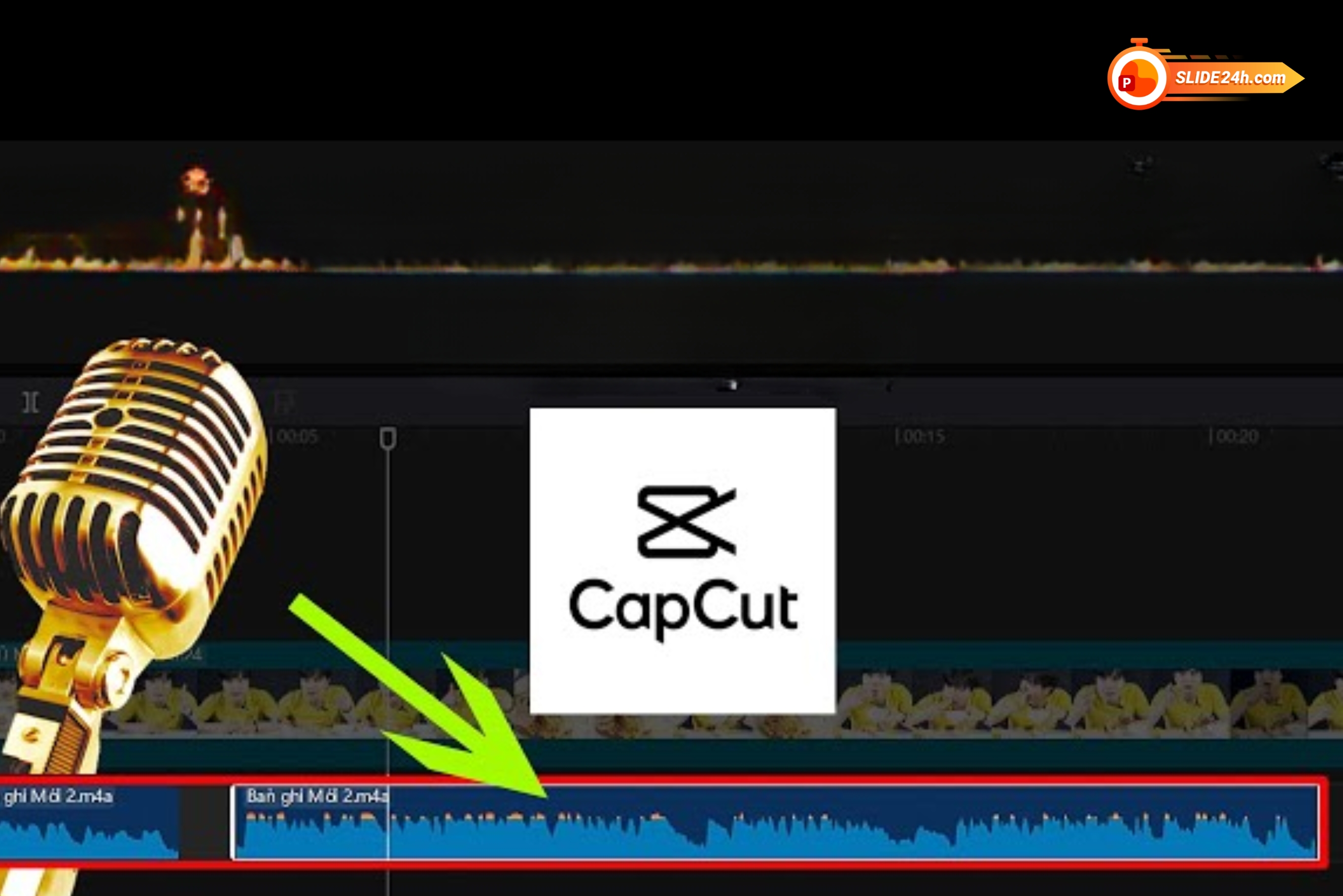
CapCut cho phép bạn thu âm trực tiếp ngay trong ứng dụng, rất phù hợp khi làm bài thuyết trình bằng CapCut trên điện thoại. Trước khi thu, bạn nên chọn không gian yên tĩnh và nói với tốc độ vừa phải. Sau khi thu âm, bạn có thể bật tính năng giảm nhiễu để hạn chế tiếng ồn nền, đồng thời chỉnh âm lượng ở mức ổn định. Việc cắt bỏ các khoảng lặng dài hoặc chỗ nói vấp giúp bài thuyết trình trên CapCut mạch lạc và chuyên nghiệp hơn.
2. Tạo phụ đề tự động
Sau khi có giọng nói, bạn nên sử dụng tính năng Auto captions để tạo phụ đề tự động. Đây là cách giúp tiết kiệm nhiều thời gian so với việc gõ tay từng câu. Tuy nhiên, bạn cần kiểm tra lại lỗi chính tả, dấu câu và các thuật ngữ chuyên môn để đảm bảo nội dung chính xác. Phụ đề rõ ràng sẽ hỗ trợ người xem theo dõi tốt hơn, đặc biệt trong các video thuyết trình học tập hoặc báo cáo.
3. Sự nhất quán giữa giọng và hình
Để video thuyết trình đạt hiệu quả cao, bạn cần canh đồng bộ giữa giọng nói và hình ảnh. CapCut cho phép đặt marker theo từng câu nói, giúp bạn căn thời điểm chuyển slide hoặc đổi cảnh chính xác hơn. Bạn nên chèn hiệu ứng chuyển cảnh nhẹ tại các ý chính để tạo nhịp điệu, tránh cảm giác nhàm chán. Việc sync tốt giọng và hình sẽ giúp nội dung thuyết trình mạch lạc, dễ hiểu và ghi nhớ lâu hơn.
Cách thiết kế video thuyết trình đẹp trong CapCut
Sau khi đã có nội dung và giọng nói, bước thiết kế hình ảnh sẽ quyết định việc người xem có “nhìn là hiểu” hay không. Trong cách làm bài thuyết trình trên CapCut, bạn không cần hiệu ứng quá phức tạp mà nên tập trung vào bố cục rõ ràng, màu sắc thống nhất và chuyển cảnh hợp lý. Một video thuyết trình đẹp là video giúp người xem theo dõi dễ dàng, không bị rối mắt hay phân tán sự chú ý.
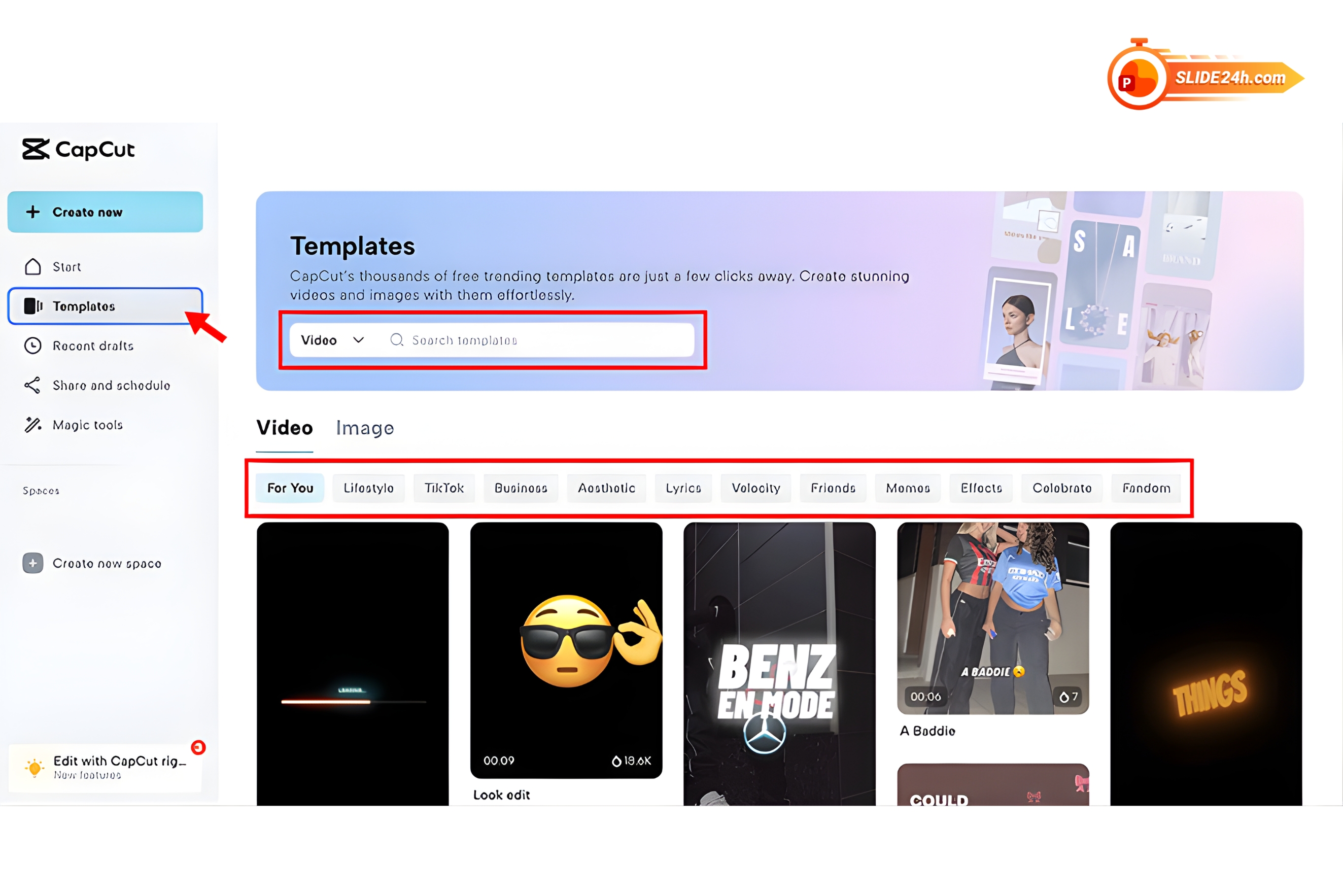
1. Chọn template và style thiết kế
Bạn nên ưu tiên các template mang phong cách học thuật hoặc tối giản. Những style này thường sử dụng nền sáng, chữ rõ và ít chi tiết thừa, rất phù hợp cho học sinh, sinh viên. Bạn nên áp dụng quy tắc 1 slide – 1 ý chính, mỗi đoạn chỉ truyền tải một thông điệp để người xem không bị quá tải thông tin. Việc thống nhất font chữ và bảng màu xuyên suốt video sẽ giúp bài thuyết trình trông chuyên nghiệp hơn.
2.Sử dụng Hiệu ứng và chuyển cảnh
Hiệu ứng là điểm mạnh khi làm thuyết trình trên CapCut, nhưng nếu dùng quá nhiều sẽ phản tác dụng. Bạn nên chọn các hiệu ứng chuyển cảnh nhẹ như fade hoặc slide để tạo cảm giác mượt mà giữa các phần. Khi áp dụng cách làm bài thuyết trình bằng CapCut trên điện thoại, bạn cần tránh lạm dụng các hiệu ứng flash, zoom mạnh hoặc rung lắc vì chúng dễ gây rối mắt. Hiệu ứng chỉ nên đóng vai trò hỗ trợ nội dung, không nên “lấn át” phần trình bày chính.
3. Chèn hình minh họa, biểu đồ, ảnh nền
Hình minh họa, biểu đồ hoặc ảnh nền sẽ giúp nội dung thuyết trình sinh động hơn nếu được sử dụng đúng cách. Trong hướng dẫn làm video thuyết trình, bạn nên dùng tính năng overlay của CapCut để chèn hình mà không che mất chữ. Việc thêm khung, viền hoặc đổ bóng nhẹ (shadow) cho text giúp chữ nổi bật và dễ đọc hơn trên nhiều nền khác nhau.
Cách xuất file và nộp bài đảm bảo video rõ nét
Sau khi hoàn thiện nội dung và thiết kế, bước xuất file và nộp bài là khâu cuối cùng nhưng rất quan trọng. Nếu thiết lập sai, video có thể bị mờ, lệch tiếng hoặc dung lượng quá nặng khiến việc gửi bài gặp khó khăn. Vì vậy, bạn cần xuất video đúng chuẩn ngay từ đầu để đảm bảo chất lượng trình bày và tránh chỉnh sửa lại nhiều lần.
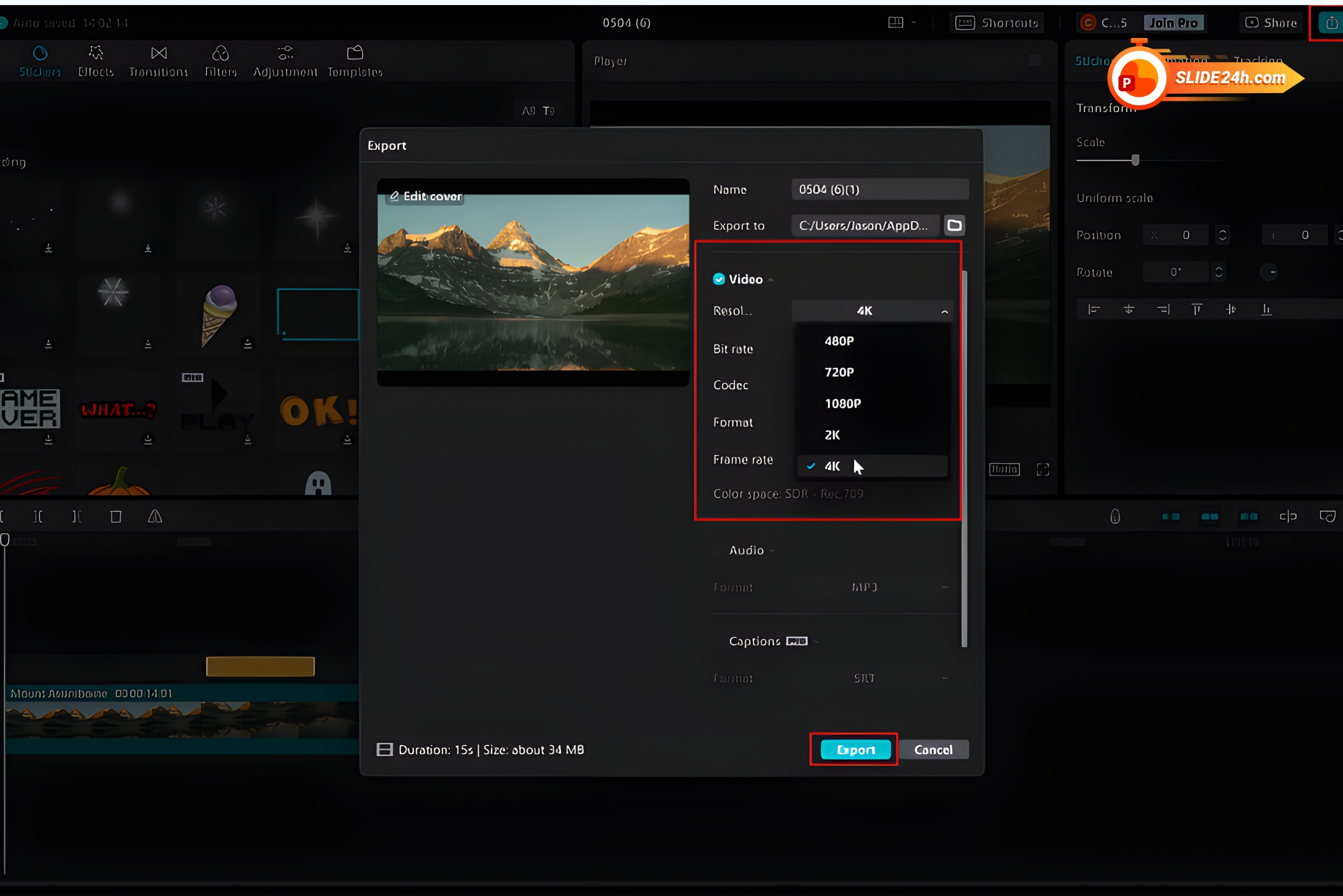
1. Thiết lập Export
Khi làm bài thuyết trình bằng CapCut, bạn nên ưu tiên độ phân giải Full HD (1080p) vì đây là mức cân bằng tốt giữa chất lượng và dung lượng. Trong một số trường hợp yêu cầu cao hơn, bạn có thể chọn 2K, nhưng không nên dùng 4K nếu không thật sự cần thiết. Bitrate nên để ở mức trung bình – cao để video rõ nét mà không quá nặng. Định dạng MP4 là lựa chọn an toàn nhất khi làm thuyết trình trên CapCut vì tương thích tốt với Zalo, Google Drive, Classroom và hầu hết hệ thống LMS.
2. Kiểm tra trước khi gửi
Trước khi nộp bài, bạn cần xem lại toàn bộ video một lần từ đầu đến cuối. Bạn nên kiểm tra lỗi chính tả trong chữ và phụ đề, đảm bảo âm lượng giọng nói rõ ràng và không bị nhạc nền lấn át. Nếu video có logo, hình ảnh minh họa hoặc trích dẫn, bạn cần kiểm tra lại nguồn và phần credit. Trong hướng dẫn làm video thuyết trình, bước rà soát cuối cùng này giúp bạn tránh những lỗi nhỏ nhưng dễ bị trừ điểm.
3. Hướng dẫn cách thức nộp bài
Khi làm bài thuyết trình bằng CapCut trên điện thoại, bạn có thể tải video lên Google Drive rồi chia sẻ link, hoặc đăng YouTube ở chế độ không công khai nếu giáo viên cho phép. Với Classroom hoặc LMS, bạn chỉ cần upload trực tiếp theo hướng dẫn. Bạn nên đặt tên file rõ ràng theo cấu trúc như: MonHoc_TenSV_ChuDe.mp4 để người chấm dễ quản lý.
Lỗi thường gặp khi làm thuyết trình trên CapCut và cách khắc phục nhanh
Trong quá trình áp dụng cách làm bài thuyết trình trên CapCut, nhiều bạn hoàn thành nội dung khá tốt nhưng vẫn bị trừ điểm vì những lỗi kỹ thuật cơ bản. Các lỗi này thường xuất hiện khi làm thuyết trình trên CapCut bằng điện thoại và hoàn toàn có thể xử lý nhanh trong 5–10 phút nếu bạn nắm đúng cách. Dưới đây là những lỗi “hay dính” nhất và cách khắc phục hiệu quả.
1. Video bị mờ hoặc nhòe
Lỗi video mờ thường đến từ việc chọn sai tỉ lệ khung hình hoặc xuất file ở độ phân giải thấp. Khi làm bài thuyết trình bằng CapCut, bạn cần xác định ngay từ đầu tỉ lệ phù hợp như 16:9 cho bài học, báo cáo hoặc 9:16 cho thuyết trình dạng video dọc. Trước khi xuất, bạn nên kiểm tra lại cài đặt export và ưu tiên độ phân giải 1080p. Ngoài ra, ảnh hoặc slide gốc có chất lượng thấp cũng khiến video bị nhòe, nên bạn cần thay thế bằng tư liệu rõ nét hơn để đảm bảo bài thuyết trình trông chuyên nghiệp.
2. Âm thanh nhỏ, rè và bị lệch
Âm thanh là yếu tố quyết định chất lượng hướng dẫn làm video thuyết trình. Bạn nên sử dụng tính năng lọc ồn để giảm tạp âm nền. Sau đó, bạn có thể normalize âm lượng để giọng nói đều và rõ hơn. Nếu giọng bị lệch so với hình ảnh, bạn chỉ cần kéo lại đoạn audio trên timeline để khớp nội dung. Việc cắt bỏ khoảng lặng dài hoặc tiếng ồn đầu – cuối clip cũng giúp bài thuyết trình mạch lạc hơn.
3. Chữ khó đọc và rối mắt
Một lỗi phổ biến khác khi làm thuyết trình trên CapCut là chữ quá nhiều hoặc khó đọc. Bạn nên áp dụng nguyên tắc mỗi màn hình chỉ truyền tải một ý chính. Khi thêm chữ, bạn cần chọn font đơn giản, dễ đọc và đảm bảo độ tương phản cao giữa chữ và nền. Khoảng cách dòng và lề cần đủ rộng để người xem theo dõi dễ dàng. Việc giữ bố cục chữ gọn gàng ngay từ đầu sẽ giúp toàn bộ video thống nhất và dễ hiểu hơn.
Kết luận
Nhìn chung, cách làm bài thuyết trình trên CapCut không hề phức tạp nếu bạn chuẩn bị nội dung kỹ lưỡng và áp dụng đúng quy trình dựng video. Từ việc xây dựng kịch bản, thu giọng nói, thiết kế layout đến xuất file, mỗi bước đều góp phần quyết định chất lượng bài thuyết trình. Khi biết tận dụng CapCut hợp lý, bạn có thể tạo ra video thuyết trình rõ ràng, chuyên nghiệp và dễ ghi điểm. Bạn nên luyện tập thường xuyên để việc làm thuyết trình trên CapCut trở nên nhanh và hiệu quả hơn.
Đánh giá bài viết